
TestFlight 外部测试邀请何时能发?核对首个构建的三个状态
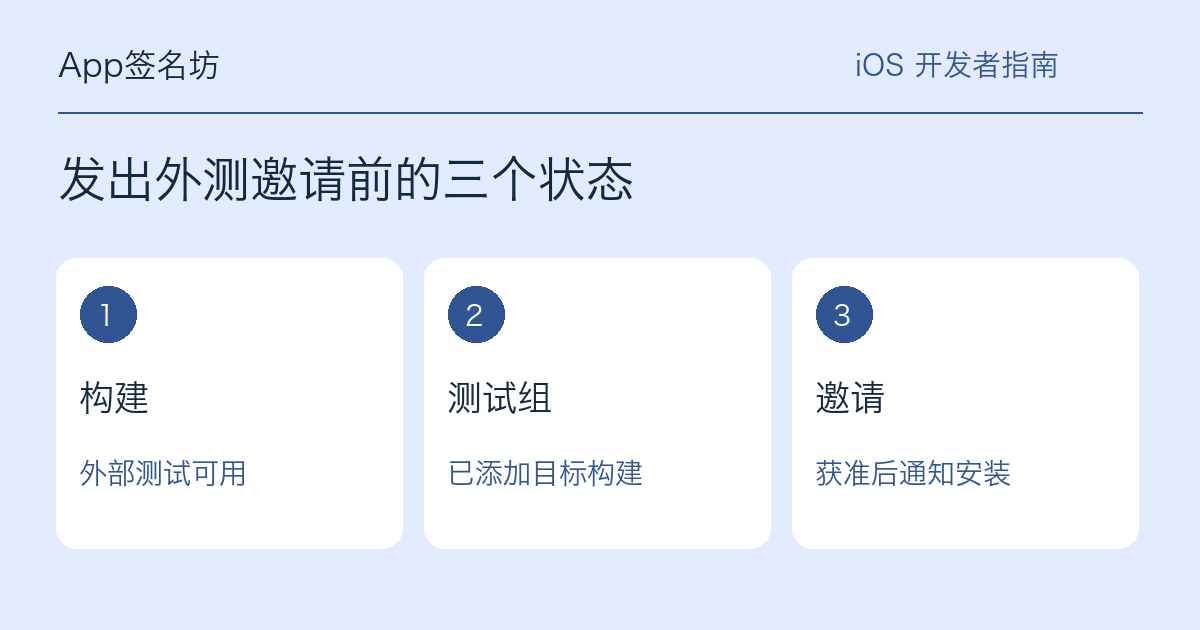
App Store Connect 已能看到构建,客户却在 TestFlight 里看到“没有可用构建”。先看准确的构建是否获准用于外部测试,再看它是否已加入客户所在的外部测试组,最后核对邀请是否已送达、接收人是否满足条件。上传完成、审核通过和某个测试者能安装,是需要分别验证的三件事。
从测试者的画面确定排查入口
先问对方看到了什么。没有收到邮件,先保留收件地址和发送时间;能接受邀请但看不到可用版本,优先查组与构建;已经看到构建但无法安装,再看设备、系统和构建到期状态。Apple 开发者论坛出现过“组里的构建获批,但外部测试者仍显示没有可用构建”的讨论。相同现象可能有不同原因,不宜把一位发帖者的解决办法直接套到每个项目上。
项目成员能看到构建,外部组也能选它吗?
在 TestFlight 里核对平台、版本号和构建号,避免选中同一版本下的另一个构建。确认上传已处理完成,并处理界面列出的待办,例如适用的出口合规信息。如果上传时选择了 TestFlight Internal Only,该构建限内部测试组使用。发邀请的人可以先在目标外部组的“添加构建”界面核验,而不是请客户反复重新安装 TestFlight。
首个外测构建需要准备什么?
进入外部测试组,选定构建,并写清本轮请试用者验证的功能。需要登录的应用,要让审核人员能够体验所提交的功能,并通过平台指定位置提供适用的访问信息。测试说明可以具体到“新建空白账本、添加模拟支出、返回列表查看合计”,这样的步骤比“请测试所有功能”更方便审核和体验者理解本轮变化。
Apple 说明,首次提交的外部测试构建需要完整审核,同一版本的后续构建可能无需完整审核。排期时把“项目已上传”和“该组可以安装”分别列为里程碑。若 App Store Connect 要求补充资料,先由能处理该记录的成员完成,再向测试者更新时间;不要把尚未出现的批准时间写进交付承诺。
获批后无人收到邀请,先看通知设置
添加构建时若选了自动通知,获准后按该设置分发;若使用手动通知,还需要在获准后执行分发。邮件邀请要核对实际加入该组的地址;公开链接要检查是否已启用、人数是否达到设置的上限,以及设备或系统筛选条件。组里有 iPhone 构建,而链接限制了另一类设备时,复制出一个能打开的链接,也无法证明目标手机能参加。
如何把一次“我还是看不到”变成可排查的记录?
假设外部组 A 负责验收支付页,内部组 B 已能安装 3.1.0(72)。请负责人在 A 的界面确认是否确实加入了 72,以及是否已经向 A 分发。若 A 里仍是 71,就先纠正这个可见的差异;若 A 里已经是 72,换一名同组、符合设备条件的测试者对照。只有一位失败时,再查他的邮件、加入组别和设备条件。多数成员都失败时,保存组状态、时间和构建号,便于团队或平台支持跟进。
最后由一位真实外部测试者完成接受邀请、安装、启动和一次指定操作,并回报手机显示的构建号。项目成员自己从内部组装成功,不能代替这一步。在记录里划清这两个结果,下一次发邀请时就知道应去找谁确认。需要统一回报格式,可使用版本与构建号反馈示例。