
TestFlight 崩溃反馈怎么写,开发者才能找到那次闪退?
收到 TestFlight 闪退反馈时,最有用的第一步是把“哪个构建、什么时候、做了什么、屏幕发生什么变化”写在一起。测试者通常看不到开发工具,开发者也看不到测试者当时的权限弹窗。把两边共同能确认的信息先对齐,即使崩溃日志尚未出现,也能开始复查。
先辨认测试者说的“闪退”
询问应用是直接退出到系统主屏幕,还是退回应用自己的首页;是界面停住后手动关闭,还是系统显示了崩溃反馈提示。三种体验在聊天中都可能被描述成“崩了”。前者可优先查崩溃记录,界面导航异常更适合截图和操作顺序,卡住则要记录停留了多久、最后一个能响应的按钮是什么。先把观察写准确,再判断原因。
测试者现场最值得保留的四项信息
- 正在使用的版本和构建号,以及安装来自哪个组。截图里若只有应用名称,补一张应用版本详情即可。
- 发生时间、时区、设备型号与系统版本。群消息发出和故障发生可能相差半小时,跨时区团队尤其需要区分这两个时间。
- 从哪个页面开始、点了什么、此前是否做过同一步。首次启动、首次授权和登录后再次进入,可能走完全不同的路径。
- 当前能否再次触发。记录尝试次数、出现次数,以及每次是否恢复相同的初始条件。截图和录屏只保留必要画面,裁掉邮箱、通知、登录信息和真实业务数据。
示例:收到这样的描述,开发者可以立即做什么?
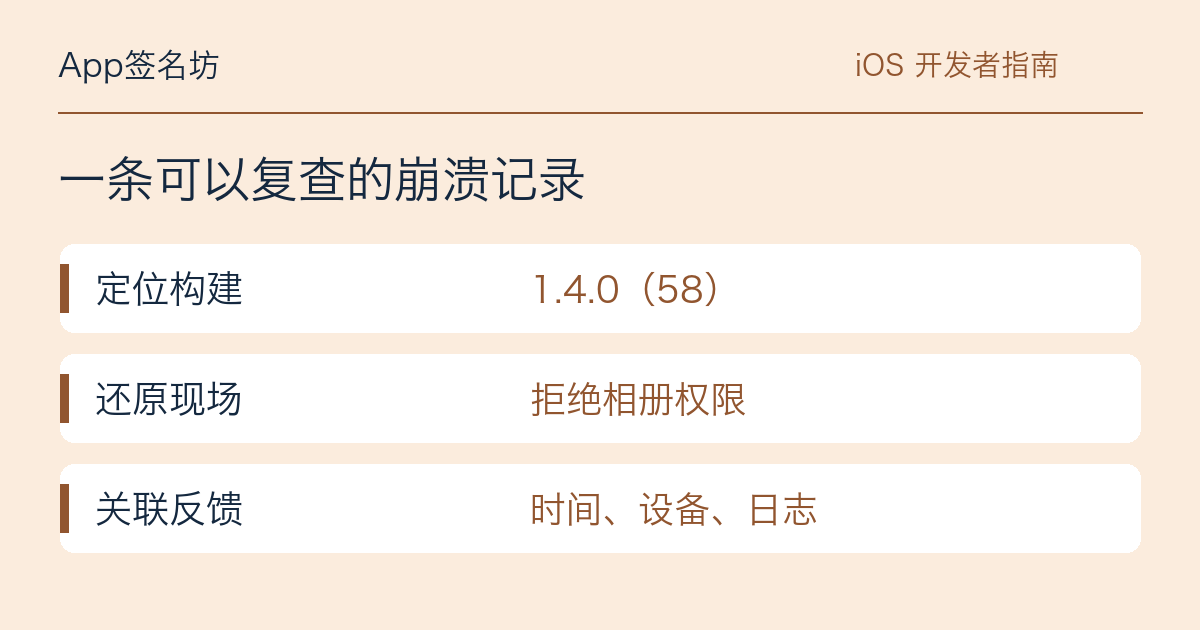
假设试用者报告“1.4.0(58),北京时间 14:20。在空白草稿中添加照片,第一次拒绝相册权限后应用退出到主屏幕。”开发者可以先选择对应构建,再拿一台权限尚未决定的设备走同一分支。如果用已授权的手机不停点击添加照片,即便试十次也未必走到触发现场。要是对方实际看到的是编辑页关闭、应用仍在前台,则让负责界面状态的同事查看这一步,与崩溃记录分开处理。
App Store Connect 和 Organizer 分别看什么?
在 App Store Connect 选中应用并进入 TestFlight。带截图与文字的反馈看 Screenshots,崩溃相关反馈看 Crashes,可根据平台、构建、设备和系统缩小范围。打开详情后,先读测试者留言,再看是否附有可下载的资料。Apple 在文档中也说明,某些情形下载包中没有崩溃报告。反馈条目、测试者描述和可供分析的系统报告要分别核对。
Apple 开发者论坛里有人反映 Organizer 下载不到预期报告。这类现象本身不能证明测试者记错,也不能证明某一行代码必然有问题。先检查查找的应用、构建、时间窗口和团队访问权限;有报告时,用与该构建匹配的归档和符号资料分析。没有报告时,保留复现步骤、页面和设备条件,请开发者在可控设备上再次触发。避免让测试者反复发送含个人数据的整机日志。
社区原帖 · Organizer 下载不到崩溃报告 · Apple · 获取崩溃报告与诊断日志
修好之后,让原测试者做哪一次复测?
在原记录追加修复进入的构建号,例如 59。先确认对方已安装 59,再让他从相同初始权限状态重复原操作,同时补测允许权限的正常分支。回报可以写“59,拒绝后停留在编辑页,允许后能选照片,未出现退出”。如果仍然退出,另记本轮发生时间和设备,保留与旧报告的关联。
一条可用的结案记录应能回答:谁在什么构建上看到了故障,开发者按什么条件重现,谁在新构建上验证了哪两个分支。下次团队再看到相似闪退,就可以对照真实条件,而非只凭两段相似的截图判断是否为同一个缺陷。